如何以最简单vt开启教程分享(掌握VT技巧)
- 网络常识
- 2026-10-03
- 20
- 更新:2026-08-03 11:58:08
随着信息时代的发展,越来越多的人开始尝试将自己的知识和经验分享出去,而开启教程分享是其中的重要一步。在这个过程中,VT技巧则是必不可少的工具。本文将从最简单的角度出发,为大家分享如何以最简单vt开启教程分享。

一、什么是VT技巧?
VT技巧是指使用虚拟化技术将一个操作系统运行在另一个操作系统中的能力。它可以模拟出一台真实的计算机,而且还可以运行在不同的操作系统上,这对于开启教程分享来说非常有用。
二、为什么需要VT技巧?
使用VT技巧可以将一个虚拟机作为一个独立的计算机来使用,而不影响主机的正常使用。这样可以让我们在不同的操作系统环境下运行不同的程序,达到更好的开启教程分享效果。

三、如何确认自己的电脑是否支持VT技巧?
打开电脑BIOS设置,选择“Advanced”选项,再找到“CPUConfiguration”或者“Chipset”选项,将IntelVT或AMD-V选项打开即可。
四、下载VT工具软件
在确认自己的电脑支持VT技巧后,需要下载VT工具软件,比如VirtualBox、VMware等,这些软件都有独立的安装包,可以通过官网下载或其他渠道下载。
五、安装VT工具软件
下载好安装包后,双击运行进行安装,安装过程中需要选择安装路径、虚拟机大小等相关信息,按照提示进行设置即可。

六、创建虚拟机
安装好VT工具软件后,需要创建一个虚拟机,打开软件后,点击“新建”按钮,按照提示进行设置即可。
七、安装操作系统
在创建好虚拟机之后,需要安装相应的操作系统,在虚拟机中打开ISO镜像文件,按照提示进行操作即可。
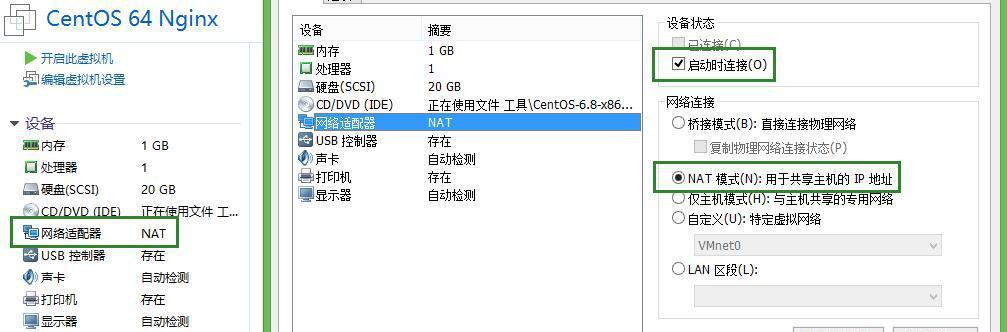
八、设置虚拟机网络
在虚拟机中设置网络可以让虚拟机与主机进行联网,在VT工具软件中打开虚拟机设置页面,选择网络选项,按照提示设置即可。
九、配置虚拟机参数
在虚拟机中进行一些参数的设置可以使其更加适合进行教程分享,在VT工具软件中打开虚拟机设置页面,选择系统选项、硬盘选项等,按照提示进行设置即可。
十、安装相关软件
在虚拟机中安装相关的软件可以更好地进行教程分享,按照常规安装方式进行即可。
十一、制作教程
在完成上述步骤后,就可以开始制作教程了。在虚拟机中打开相应的软件,进行相关操作,记录下每个步骤,制作成教程即可。
十二、保存虚拟机镜像
在制作好教程后,需要将虚拟机保存成镜像文件,以备后续使用,在VT工具软件中选择“导出虚拟机”选项,按照提示进行设置即可。
十三、分享教程
在完成上述步骤后,就可以开始将自己的教程分享给更多的人了。可以通过上传到网络盘、分享到社交平台等方式进行分享。
十四、维护虚拟机
在使用虚拟机的过程中,需要定期对其进行维护,比如清理垃圾文件、升级系统等操作。
十五、
通过本文的介绍,相信大家已经了解了如何以最简单vt开启教程分享,并掌握了相关的VT技巧。希望大家能够将自己的知识和经验分享给更多的人,共同促进社会的进步。