教你如何使用Windows快捷键关闭计算机(学会这些技巧)
- 电脑维修
- 2026-09-10
- 86
- 更新:2026-07-02 16:17:26
对于经常使用计算机的人来说,关闭计算机是常见的操作。但是,使用鼠标点击关机按钮显然不够高效。在这篇文章中,我们将分享一些Windows快捷键来帮助您更快速地关闭计算机。

一:Ctrl+Alt+Delete快捷键
Ctrl+Alt+Delete是一个经典的Windows快捷键,它可以打开任务管理器。在任务管理器中,您可以看到正在运行的所有程序,也可以直接关闭不响应的程序,最后使用该快捷键来选中“关机”选项并关闭计算机。
二:Alt+F4快捷键
Alt+F4快捷键可以关闭当前的活动窗口,如果活动窗口是计算机的最后一个窗口,则您将看到一个弹出菜单,菜单中包括“关机”、“注销”和“睡眠”等选项。您可以使用方向键选择需要的选项,最后按下回车键。

三:Win+X快捷键
Win+X快捷键可以打开快速链接菜单。在菜单中,您可以看到“关机或注销”选项,点击它并选择需要的操作(关机、重启、注销等)。
四:Alt+F4+Shift快捷键
在桌面上,如果您同时按下Alt+F4+Shift快捷键,将会直接弹出关机选项菜单,您可以选择需要的操作。
五:Win+D快捷键
Win+D快捷键可以直接回到桌面。在桌面上,按下Alt+F4快捷键将会打开关机选项菜单。

六:Ctrl+Shift+Esc快捷键
Ctrl+Shift+Esc快捷键可以直接打开任务管理器,在任务管理器中选择需要关闭的程序后,您可以使用Alt+F4或者Win+X快捷键来关闭计算机。
七:Win+L快捷键
Win+L快捷键可以快速锁定计算机。在锁定屏幕中,您可以看到关机和睡眠等选项。要关闭计算机,请单击“关机”选项并进行选择。
八:Ctrl+Alt+Esc快捷键
Ctrl+Alt+Esc快捷键也可以打开任务管理器,但是它直接跳过了登陆窗口和用户选择窗口,适用于只有一个用户登陆的计算机。
九:Win+I快捷键
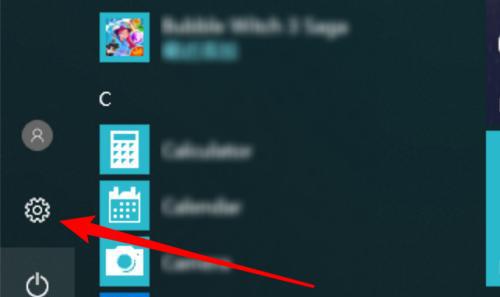
Win+I快捷键可以打开设置菜单。在设置菜单中,您可以看到“电源和睡眠”选项,点击它并选择需要的操作。
十:Win+P快捷键
Win+P快捷键可以打开投影选项菜单。在菜单中,您可以选择“关机”选项并进行选择。
十一:Ctrl+Alt+F4快捷键
Ctrl+Alt+F4快捷键可以关闭某些运行在全屏模式下的程序。在关闭这些程序后,您可以使用Win+X或者Alt+F4快捷键来关闭计算机。
十二:Win+R快捷键
Win+R快捷键可以打开运行窗口。在运行窗口中,输入“shutdown-s-t0”命令来立即关闭计算机。
十三:Alt+Space+C快捷键
在活动窗口中,按下Alt+Space+C快捷键将会直接关闭窗口。
十四:Win+U快捷键
Win+U快捷键可以打开辅助功能菜单,在该菜单中,您可以看到“关闭计算机”选项,并进行选择。
十五:
通过这篇文章,我们分享了多种Windows快捷键来帮助您更快速地关闭计算机。不同的快捷键适用于不同的场景,您可以根据自己的需要选择适合自己的方法。使用这些快捷键可以让您更加高效便捷地关闭计算机。